Quel outil de visioconférence choisir ? Budget, accès invités et sécurité à comparer

Le bon outil de visioconférence est celui que vos équipes et vos invités peuvent utiliser sans difficulté, au prix adapté à vos usages. Teams et Google Meet méritent d’être examinés si vous utilisez déjà leurs suites bureautiques ; Zoom pour les réunions externes ; Jitsi Meet ou Visio lorsque la maîtrise technique ou la souveraineté compte davantage. Le choix dépend ensuite des limites de réunion, de l’accessibilité et des garanties sur les données.
Partir des réunions réelles, pas du catalogue de fonctions
Un logiciel de visioconférence permet d’échanger en audio et en vidéo, de partager un écran et, selon l’offre, de discuter par écrit, enregistrer ou transcrire les échanges. Mais une réunion d’équipe, une formation et un webinaire ne demandent pas les mêmes outils.
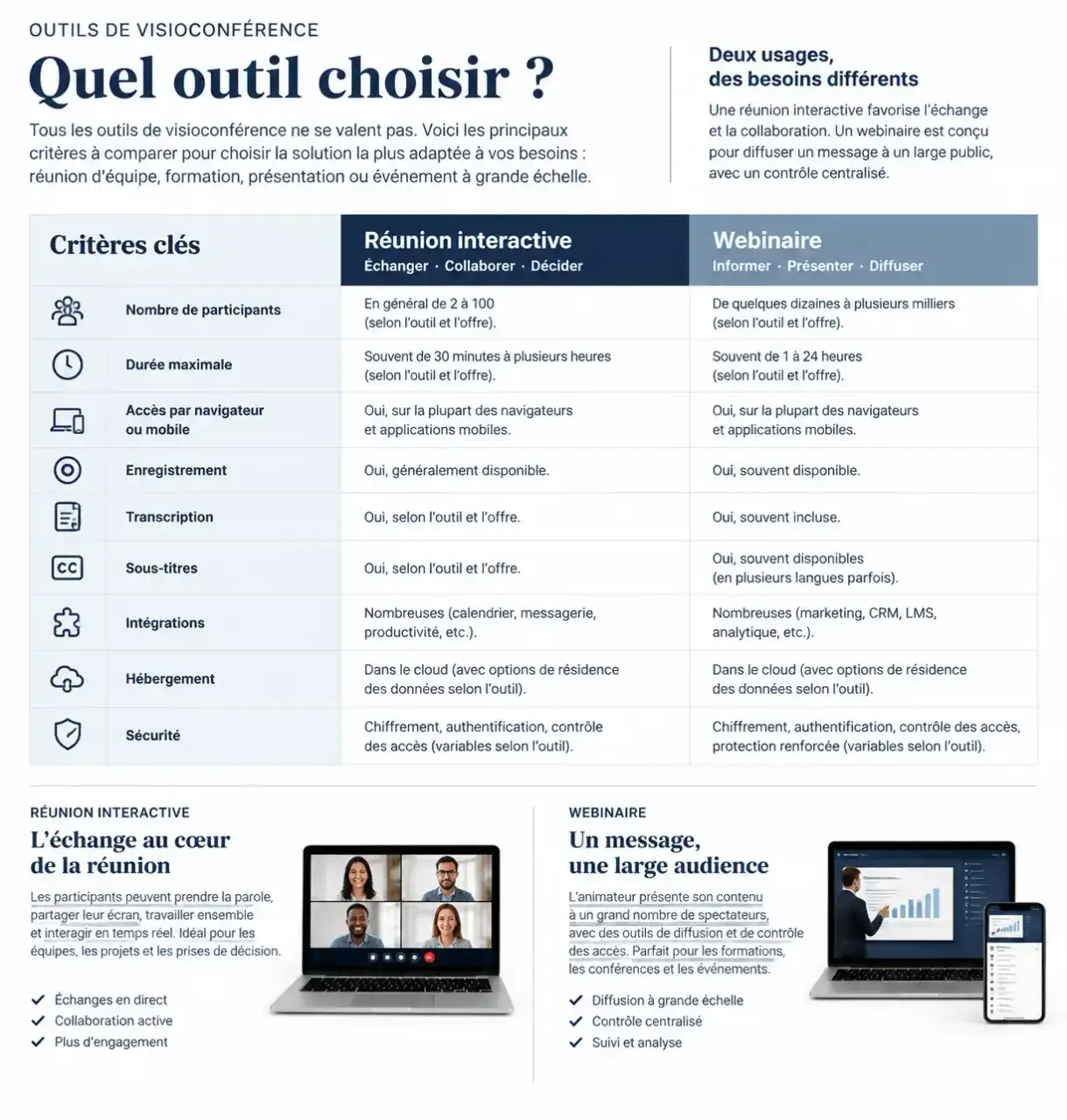
Pour une petite équipe, privilégiez la simplicité et l’intégration au calendrier. Pour une entreprise multisite, ajoutez l’administration centralisée, l’authentification unique et la compatibilité avec les équipements de salle. Pour un webinaire, recherchez plutôt les inscriptions, la modération, les sondages et la diffusion à grande échelle : une capacité de réunion ne se confond pas avec une capacité de diffusion.
- Participants : comptez le maximum simultané, invités externes compris.
- Durée : retenez celle de vos ateliers et comités, pas seulement des points rapides.
- Accès : vérifiez le navigateur, le mobile, l’installation éventuelle et la nécessité d’un compte.
- Collaboration : distinguez les indispensables des options rarement utilisées.
La vidéo HD ne garantit pas, seule, une réunion fluide. La stabilité audio, la latence et le comportement sur une connexion limitée sont plus révélateurs. En travail hybride, testez également les microphones et les haut-parleurs de la salle : un excellent logiciel ne corrige pas systématiquement l’écho.
Huit solutions à départager selon votre environnement
Ce comparatif rapproche les usages et les points de vigilance. Les montants sont des repères tarifaires à confirmer avant souscription : engagement annuel, fiscalité, région et options peuvent modifier la facture. Les capacités doivent également être vérifiées sur la formule effectivement proposée.
Télétravail : sécuriser les données et protéger la vie privée — Le guide officiel de la CNIL présente les règles et bonnes pratiques pour télétravailler en protégeant les données de l’entreprise et la vie privée des salariés.
| Outil | Usage à privilégier | Repères et limites à vérifier |
|---|---|---|
| Zoom | Réunions avec clients, partenaires et équipes distribuées. | Gratuit : 100 participants, 40 minutes. Pro : 13,99 € par mois par licence. Affaires : 300 participants. |
| Microsoft Teams | Organisations travaillant dans Microsoft 365. | Essentials : à partir de 3,40 € HT par mois. Vérifier l’unité de facturation, les licences existantes et les fonctions incluses. |
| Google Meet | Équipes utilisant Google Workspace et les calendriers Google. | Gratuit : 100 personnes. Repères Workspace : 4,68 €, 9,36 € ou 15,60 € par mois par utilisateur selon la formule. |
| Cisco Webex | Entreprises et événements nécessitant des fonctions de réunion ou de diffusion. | Gratuit : 100 participants. Starter : 150 participants, 12,85 € HT par mois par organisateur. Business : 200 participants, 25,65 €. |
| GoTo Meeting | Réunions professionnelles régulières avec licences organisateur. | Professional : 150 participants, 10,75 € par mois par organisateur. Business : 250 participants, 14,33 €. |
| Jitsi Meet | Usages gratuits ou projet nécessitant une solution open source. | Repère annoncé : 100 participants simultanés. La capacité réelle dépend de l’instance, de son infrastructure et de sa configuration. |
| Talkspirit | Équipes recherchant une plateforme collaborative réunissant plusieurs usages. | À partir de 5 € par mois par utilisateur ; essai de 15 jours. Tarification dégressive à partir de 500 utilisateurs. |
| Visio de LaSuite numérique | Administrations recherchant une solution publique et souveraine. | Jusqu’à 150 participants. Vérifier les conditions d’accès, de déploiement et la disponibilité des fonctions attendues. |
Pour les grands groupes, Google Meet Enterprise annonce jusqu’à 1 000 personnes. Certaines offres Zoom Enterprise annoncent également 1 000 participants et des réunions jusqu’à 30 heures : ne transposez pas ces plafonds à toutes les licences Entreprise. Les Webinaires Webex peuvent atteindre 100 000 participants, dans une logique événementielle distincte.
Réduisez votre sélection à deux solutions. Une équipe déjà équipée de Microsoft 365 ou Google Workspace devrait d’abord évaluer ce qu’elle possède. Une administration peut examiner Visio ; une organisation capable d’exploiter son infrastructure peut étudier Jitsi. L’open source apporte du contrôle, mais demande des compétences d’exploitation.
Gratuit ou payant : calculer le coût des usages indispensables
Une version gratuite convient aux échanges ponctuels si ses plafonds sont compatibles avec votre activité. Chez Zoom, la limite de 40 minutes peut couper un atelier. Google Meet et Webex proposent aussi des offres gratuites accueillant 100 personnes, mais ce nombre ne renseigne ni la durée autorisée ni les fonctions incluses.
Comparez les tarifs sur une base identique : utilisateur, organisateur ou licence. Équiper tous les salariés n’a pas le même coût que réserver des licences aux personnes qui planifient les réunions. Vérifiez aussi les conditions de réunions simultanées et d’accueil des invités.
Ajoutez au budget les éventuels modules de webinaire, le stockage cloud, la transcription, l’assistance et les équipements de salle. Un enregistrement local reste sur un appareil ; un enregistrement cloud implique des règles de partage, de conservation et de suppression. Ces différences influencent autant le travail quotidien que la facture.
Demandez un devis détaillé lorsque les besoins dépassent l’offre standard. Pour Talkspirit, utilisez l’essai de 15 jours pour tester le périmètre réellement envisagé ; pour les autres solutions, vérifiez la disponibilité et les restrictions d’un essai ou d’une démonstration.
Sécurité et accessibilité : vérifier les garanties concrètes
Hébergement et chiffrement ne répondent pas aux mêmes questions
Le chiffrement en transit protège les communications pendant leur acheminement. Le chiffrement de bout en bout vise à limiter l’accès au contenu aux participants autorisés, mais peut restreindre certaines fonctions, notamment l’enregistrement ou la transcription côté serveur. Demandez quels modes sont disponibles et activés par défaut.
Un hébergement en France ou dans l’Union européenne ne suffit pas à établir la souveraineté. Examinez également la juridiction de l’éditeur, ses sous-traitants et les transferts éventuels. L’exposition au Cloud Act mérite une analyse juridique ; elle ne se déduit pas uniquement de l’adresse du centre de données. Visio de LaSuite met en avant un hébergement en France, un code ouvert et un environnement SecNumCloud : vérifiez le périmètre exact des garanties.
Chaque réunion laisse une empreinte documentaire : conversation, liste de présence, enregistrement, transcription et journaux techniques. Cartographier ces traces révèle parfois davantage de risques que la vidéo elle-même. Définissez qui peut exporter ces éléments, combien de temps ils restent accessibles et ce qui disparaît au départ d’un salarié. Cette démarche évite qu’un simple compte rendu devienne une archive sensible incontrôlée.
Tester l’accessibilité avec les personnes concernées
Les sous-titres en direct facilitent le suivi immédiat ; la transcription sert à relire les échanges après la séance. Vérifiez les langues, la précision et leur disponibilité dans l’abonnement. Testez également les lecteurs d’écran, les raccourcis clavier, le contraste et le zoom : une fonction annoncée ne garantit pas un parcours accessible de bout en bout.
Valider le choix par un essai en conditions réelles
Organisez un pilote avec des collaborateurs internes, un invité externe et un participant mobile. Faites rejoindre la réunion depuis un navigateur sans session ouverte, puis testez le partage d’écran, les sous-titres et une connexion dégradée. Certaines fonctions peuvent nécessiter une application même lorsque l’accès web est possible.
- Mesurez les difficultés pour rejoindre et entendre correctement.
- Vérifiez la planification depuis vos calendriers et les intégrations nécessaires au CRM ou aux outils de projet.
- Testez la salle d’attente, les droits de partage et l’exclusion d’un participant.
- Contrôlez l’export, la suppression des fichiers et la désactivation d’un compte.
Retenez finalement l’outil qui satisfait vos exigences non négociables avec le moins de friction. La bonne solution n’est pas celle qui accumule les fonctions, mais celle qui permet à chacun de participer et à l’organisation de garder la maîtrise de ses échanges.